はじめに
「Editor50」に興味をお持ちいただきありがとうございます。
この記事では、詳細な仕様の説明と、簡易的なビルドガイドを掲載します。


設計思想等に関しては、下記記事を参照してください。
piroriblog.hatenablog.com
以下では、キーケット2025頒布版の詳細について主に説明します。キーケット2025における頒布価格などについては、以下のウェブカタログもご参照ください。
catalog.keyket.jp
仕様(2025年3月3日現在)
ベアボーンキット(キーケット頒布版)
- ボトム・ミドル:マットホワイト/トップ・コネクタカバー:マットホワイト


スイッチ付きキット(キーケット頒布版)
- ボトム・ミドル:マットホワイト/トップ・コネクタカバー:マットホワイト
スイッチ付きキットは、使用には別途キーキャップ(十字ステム対応のキーキャップ)が必要です。
スイッチはGhost Low-profile POM Switches*3がインストールされています。
対応キーキャップ
上記スイッチにそれぞれ対応するもの。
ただし、Choc V2の場合はロープロファイル用キーキャップ*6の使用を推奨します。通常のMX互換スイッチ用では、スカート部分がスイッチプレートに衝突する、スイッチと干渉する等の問題が発生する場合があります。
対応ノブ
- 6 mmシャフト、Dカットまたはネジ止め可能なもの
- 最大径26 mmφ
キーケット頒布品では、3DP出力したノブが標準で付属しますが、交換したい場合などは、上記の仕様のノブを検討ください。
免責事項
- 本キーボードの使用により発生したいかなる損害も負いかねます
- 組み立て時等による怪我・やけどは十分ご注意ください。補償はいたしかねます。
- 適合しない規格の商品を誤って購入された場合の補償等はいたしかねます。事前に適合する規格であるかの確認をお願いします。
組み立てに必要なパーツ
以下、組み立てに必要なパーツを掲載します。キーケット頒布品では、以下のパーツ類が組み立て済で頒布されます。
なお、使用時には別途上記規格のスイッチ44個、キーキャップ44個が必要です。
適合するキーキャップの組み合わせは以下の通りです(1uとは通常の大きさのキーの幅を指します)。
- 1u 40個, 1.25u 4個(組み立て写真の例)
- 1u 40個, 1.25u 2個, 1-1.75u 2個
- 1u 44個
ところで、使用時には通信用のUSB Type-Cのコネクタがあるケーブルを用意してください*7。
発注等が必要なパーツ*8
- 基板 1枚
- スイッチプレート(四角の穴が空いたプレート) 1枚
- PCBシート(スイッチプレートと同様の形状の紙) 1枚
- ミドルプレート(複雑な形状の穴が大量に空いたプレート) 1枚
- ボトムプレート(円形の穴がいくつか空いたプレート) 1枚
- コネクタカバー(つぶれた三角形状のプレート) 2枚
- スイッチカバー 3個
- ノブ 2個
- スティック 1個
電子部品
簡易ビルドガイド
繰り返しになりますが、キーケット頒布版のベアボーンキットははんだ付け済です。
ベアボーンキットでは、スイッチの取り付け・キーキャップの取り付けが必要で、スイッチ付きキットではキーキャップの取り付けが必要です。
以下の手順は、今後はんだ付けが必要なキットを販売する場合、またはデータを公開した際に組み立てが可能となるように用意した部分も含みます。
マイコンボードの動作確認
- マイコンボードをPCに接続します。この際、通信が可能なケーブルを使用します。
- BOOTボタンを押しながら、RESETを短く押します
- 大容量記憶容量デバイスとして認識されたら、所定のuf2ファイルをフォルダ内に格納します
- Vialで認識されることを確認します。具体的には、
Home - Vialより、「Start Vial Web」を押下し、画面の案内に従って操作し、

キーマップが表示されることを確認します

ダイオード・ソケットのはんだ付け
ダイオードのはんだ付け


- はんだごてで盛ったはんだを温めながら、ピンセットでダイオードを移動させ、はんだ付けします

- もう一方のパッドにもはんだ付けします
この作業をすべてのダイオードに対して行います。なお、以下の作業は20個ずつなど、ある程度まとめてやると効率的です。
- はんだを盛る作業
- ダイオードを置く作業
- パッドの片側にはんだ付けする作業
- もう一方のパッドにはんだ付けする作業
ソケットのはんだ付け

- ソケットをはんだ付けするパッド(SWXXと記載)の片方にはんだを少し盛ります
- ソケットを印刷の線の向きに合わせて置きます。このとき、出っ張りが四角の印字部分と合うように置きます(写真参照)。角が落ちている方が左下になります。

- はんだごてで盛ったはんだと、ソケットの金属部分を温めながら、ソケット全体をピンセットなどで押さえつけ、はんだ付けします。浮かないように注意します。

- もう一方のパッドにもはんだ付けします。はんだがパッドとソケットの金属部分の間に流れていくのを確認するまで温めます。
この作業をすべてのソケットに対して行います。なお、以下の作業は20個ずつなど、ある程度まとめてやると効率的です。
- はんだを盛る作業
- ソケットを置く作業
- パッドの片側にはんだ付けする作業
- もう一方のパッドにはんだ付けする作業
マイコンボードのはんだ付け

- 適当なピンヘッダを差しこみます
- 端面スルーホールでパッドにはんだ付けします。対角線の2か所に対して行います。
- ピンヘッダを抜きます
- マイコンボードが浮いていないことを確認した後、すべてのパッドをはんだ付けします
参照(画像は他のキーボードです):


ロータリーエンコーダ・スティックスイッチのはんだ付け
- 向きを確認して表面から差し込みます
- 基板から浮かないようにマスキングテープ等で仮固定します
- 裏面からはんだ付けします
なお、ロータリーエンコーダの大きな脚ははんだ付けしてもしなくても構いません。
(任意)LEDのはんだ付け
表面にLEDが取り付けられます。印字の向きに合わせてLEDを置き、はんだ付けしてください。難易度が高いため、あまりお勧めしません。
なお、キーケット頒布品では、LEDをはんだ付けしていませんので、はんだ付けにチャレンジしたい方は自己責任でチャレンジしてみてください。

なお、マットホワイトでもそれなりに光を透過します。
組み立て
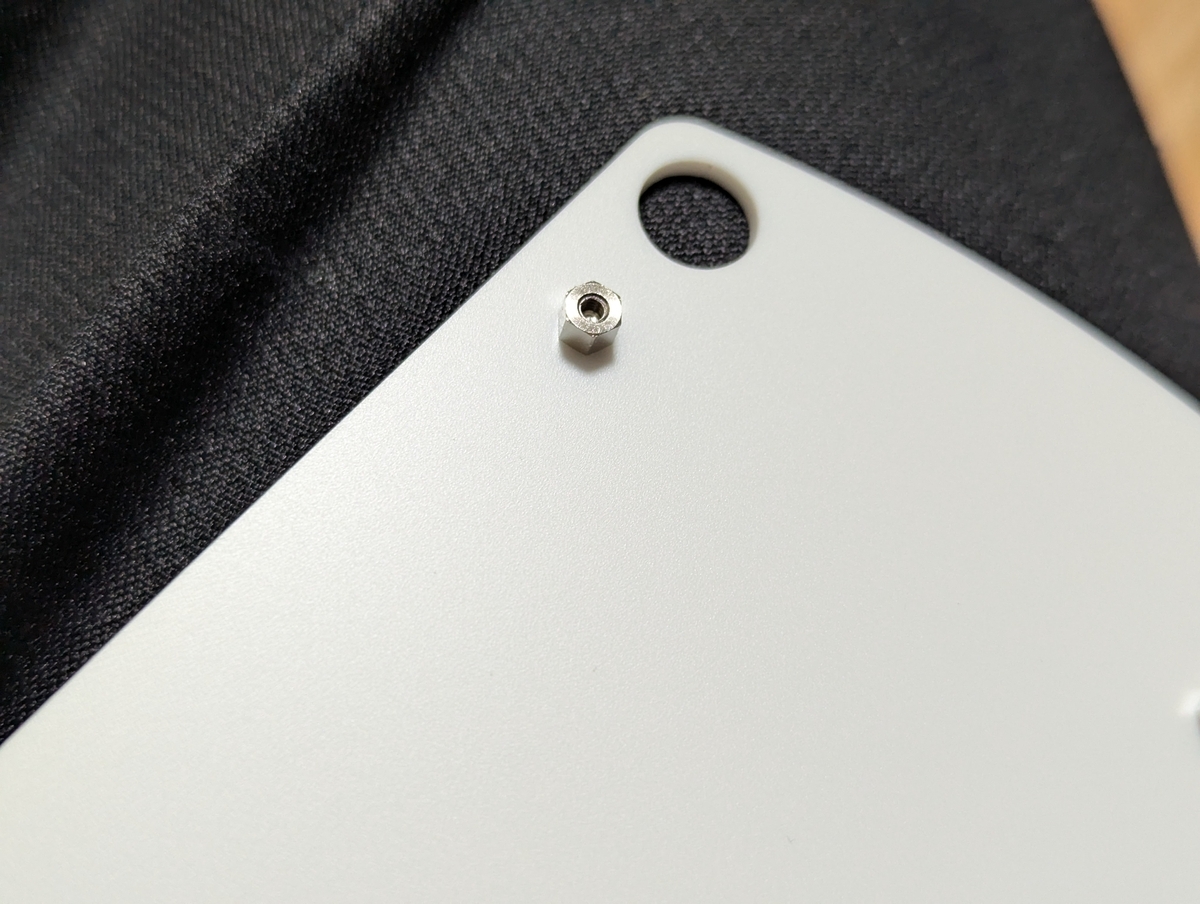
- ボトムプレートに六角スペーサーを取り付けます。ネジは低頭精密小ねじを使います。この際、回転する程度には軽く取りつけます。

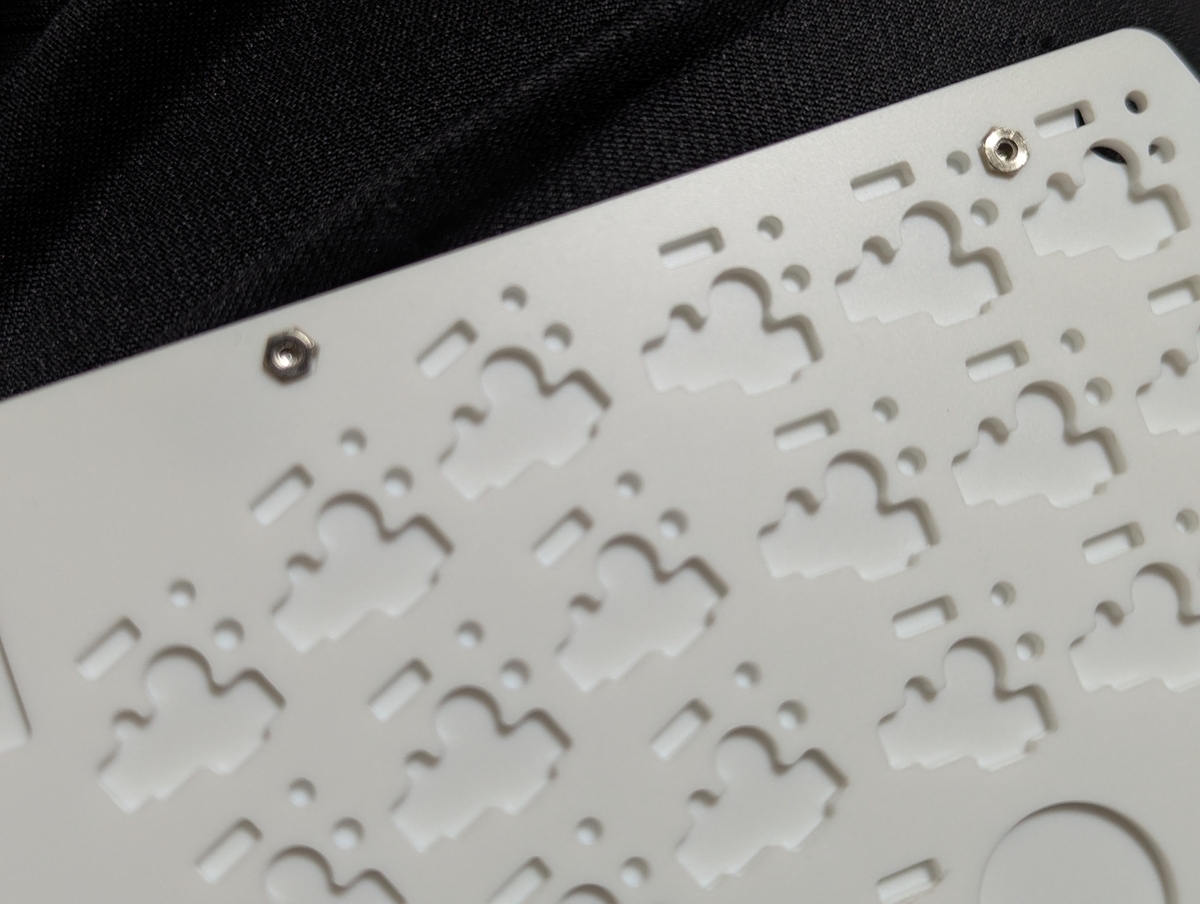
- ミドルプレートを重ねます。この際、六角スペーサーの向きを合わせてミドルプレートとボトムプレートが密着するようにします。
- ミドルプレートに対して、基板を重ねます

- 基板に対して、スイッチカバーを置きます。この際、穴の長手方向がパッド全体の長手方向と一致するように注意します。

- PCBシート、スイッチプレートを基板に対してこの順に重ねます
- 上部の2か所を除いた6か所において、ねじ止めします。ネジには、精密機器用 0番1種 +なべ小ねじを使います。
- コネクタカバー2枚を8 mmのネジで固定します
- 裏側からネジを締め、全体を固定します
以上の組み立てがキーケット頒布品のベアボーンキット・スイッチ付きキットでは既に行われています。
スイッチの取り付け
- スイッチのピンが曲がっていないことを確認します。曲がっている場合には、ピンセット等で垂直になるように調整します。


- スイッチのピンをソケットの穴にあてがうようにスイッチの位置を調整します
- 位置を調整したら真上から押し込みます
スイッチのピンが折れ曲がることがあります。必ずソケットの穴に合うように位置を調整してください。
なお、Choc V1とChoc V2を混合して用いることも可能です。
動作確認
- VialのMatrix Testerを開きます

キーキャップの取り付け
- 適合するキーキャップを取り付けます
キーマップの調整
Editor50は、Vialに対応したファームウェアを作成しています。
Vialではプログラミングの知識がなくても直感的にキーマップを調整できます。
40 %キーボードでは、数字行がなく、何かのキーとの同時押しで入力します。
つまり、いわゆる「レイヤー」機能を使って数字・記号等を入力します。ラップトップPCのFnキーの機能に近い概念です。
40 %キーボードを快適に使うには、キーマップの調整が必須といっても過言ではありません。
デフォルトのキーマップは、私が適当に作ったものですので、好みに合わせて調整してください。
詳細な設定方法については、他の記事*21を参照してください。
さらなるカスタマイズ
キーキャップ・キースイッチの変更
キーキャップはソケット方式になっているため、変更が可能です。Choc V1, V2系であれば変更可能ですのでお好みに合わせて調整してみてください。私は個人的に非常にストロークが浅いキースイッチ*22が気になっています。
また、キーキャップはキーボードの見た目・印象を大きく左右するパーツの一つです。多少の制限はありますが、お好みに合わせて組み合わせてみてください。なお、Choc V2系では、通常のMXスイッチ用のキーキャップの使用は推奨しないと記載しましたが、少数ですが特に問題なく使えるもののありますので、自己責任でお試しください。
ネジの変更
コネクタカバーを固定するネジは、表から見た際に目立つネジです。
キーケット頒布版では、金色のネジと透明のネジを同梱しています。キーキャップ等に合わせて変更してみてください。もちろん長さがあっていれば他のネジに変更していただいても構いません。
3DPパーツ・プレートのカスタマイズ
キーケット頒布品の3DPパーツは、DMM.makeさんに発注しており、素材はPA12Wホワイト*23です。
若干青寄りの薄いグレーかなと思いますので、もし色を変更したい方は、他の素材で印刷してください。
塗装していただいてももちろん構いませんが、スイッチカバーの脚部分が太くなると動作に影響があると思われますので注意してください。
また、プレートデータも公開しています。他の色にしたいというご希望があればご自由にどうぞ。
コネクタカバーだけ別の色にする等も面白そうです。
なお、2 mm厚のアクリルをレーザーカットする想定です。厚みにばらつきが生じると組み立てに問題が生じますので、厚み公差が小さい押し出しアクリルを加工することをお勧めします。
データの置き場はこちらです*24。
ライセンスフリーとしていますので、適宜いじってください。再配布等も可能です。遊舎工房さん等で発注可能なアクリルカット用データも置いています。
(2025年6月18日追記)
基板データも含めて公開しました。フットプリント(全て自作)も含めて適宜お使いください。
github.com
PCBシートのカスタマイズ
PCBシート(紙)ですが、もちろんお好みの紙に変更していただいても構いません。
データは公開していますので、別の紙に印刷して重ねてカッターで切るなどして作製していただければと思います。
マットクリアの場合、紙の色が変わるとかなり印象が変わると思います。
ステッカー、マスキングテープなどを貼っていただくのもアクセントになってよいかもしれません。
ファームウェアのカスタマイズ
QMKをビルドする環境がある方は、下記のリポジトリに置いてあるファイルから適宜ビルドしてください。
なお、私が普段使っているちょこちょこカスタムキーコードが入ったファームウェアも置いておりますので、興味がある方はこちらもどうぞ。
vial-qmk/keyboards/piroridon/editor50 at cbb5629bcef741ebebcf0ee26f8ed5a42aeccb4e · piroridon/vial-qmk · GitHub
キーボードの使い勝手は物理的な配列はともかく、ファームウェアの使い勝手の方も重要ですので、使いながら調整してみてください。
その他のカスタマイズ
思いつく限りは以下が挙げられますがご自由にどうぞ。どのように使っていただいても構いません。
- ゴム足をより滑りにくいものに変更する*25
- ゴム足または追加アクリルパーツ等で角度を調整する
- ノブを別のものにする
おわりに
現状、基板のデータは公開していない状態ですが、反響次第でどうするかを検討します。
仮に基板のデータを公開した場合においても、そのまま組み立てが可能であるように本記事を作成しました。
ご質問などがあればTwitter(X)でぴろりどん(@piroridon)までどうぞ。
*1:コネクタ隠し用にマットホワイトのコネクタカバーも付属します。
*2:コネクタ隠し用にマットホワイトのコネクタカバーも付属します。
*3:Ghost Low-profile POM Switches – Lofree Japan
*4:豚鼻形状の穴がある薄型スイッチ、例えば、Kailhロープロファイルスイッチshop.yushakobo.jp
*5:ステムが十字の薄型スイッチ、例えば、Kailh Choc V2shop.yushakobo.jpKailh White Rain Switchshop.yushakobo.jp
*6:例えば、CFX MX BoW Low Profile Keycapsshop.yushakobo.jp【取り寄せ】Maya Imprintキーキャップnuphy.co.jpRetro-Flow Series英語配列キーキャップlofree.co.jp
*7:PCに挿したが動かない、というトラブルがたまにありますが、通信用のケーブルだった、ということがよくあります。また、USBハブを経由するとうまく動作しないということがありますので、可能であれば直接PCのポートに挿してください
*8:基板以外は公開しています。詳細は後段を参照してください。
*9:Waveshare RP2040-Zero — スイッチサイエンス
*10:型番:CPG135001S30, Kailh Switch Socketshop.yushakobo.jp
*11:型番:1N4148W, ダイオード - SMDタイプ(100個入り)
*12:型番:SKRAAWE010, SKRAAWE010(ALPS ALPINE)の購入はこちら| コアスタッフ オンライン
*13:型番:EC12D1524403, EC12D1524403(ALPS ALPINE)の購入はこちら| コアスタッフ オンライン
*14:型番:RKJXM1015004, RKJXM1015004(ALPS ALPINE)の購入はこちら| コアスタッフ オンライン
*15:例えば、普通のピンヘッダ10本セット — スイッチサイエンス
*16:型番:WS2812C, マイコン内蔵RGBLED WS2812C-2020: オプトエレクトロニクス 秋月電子通商-電子部品・ネット通販
*18:鉄(三価クロメート) +低頭精密小ねじ(ラミクス) FX-0000E【ウィルコ-WILCO-】ねじ(ネジ)の通販・販売
*19:ステンレス 精密機器用 0番1種 +なべ小ねじ U-0000-01【ウィルコ-WILCO-】ねじ(ネジ)の通販・販売
*20:例えば、PC +なべ小ねじ PC-0000 【ウィルコ-WILCO-】ねじ(ネジ)の通販・販売
*21:salicylic-acid3.hatenablog.com
*22:Kailh Shadow Switches https://amzn.asia/d/fLzLQAQ
